Antworten und interne Notizen
Kundenantwort senden
- Öffne das Ticket.
- Prüfe den sichtbaren Empfänger und das verwendete Projektpostfach.
- Schreibe die Antwort in das Antwortfeld.
- Prüfe die angezeigte Herkunft: Menschlich verfasst oder – nach Übernahme eines KI-Entwurfs – KI mit menschlicher Freigabe.
- Wähle Antwort senden.
Tickessa versendet die Nachricht über das Postfach des zugeordneten Projekts. Ticketnummer und standardisierte Mailheader sorgen dafür, dass spätere Kundenantworten wieder dem passenden Verlauf zugeordnet werden können.
Jede versendete Antwort erhält außerdem einen unveränderlichen Herkunftsnachweis und einen verständlichen Hinweis in Text- und HTML-Mail. Weitere Einzelheiten stehen unter Antwortursprung und KI-Transparenz.
Eine Kundenantwort verlässt das System als E-Mail. Prüfe deshalb Empfänger, Inhalt und Projekt, bevor du sie sendest.
Antwortadresse bei Weiterleitungen ändern
Über dem Antwortfeld steht die tatsächlich verwendete Antwortadresse. Zusätzlich zeigt Tickessa den ursprünglichen Kontakt und, falls vorhanden, die eingelesene Reply-To-Adresse.
- Prüfe bei einer Weiterleitung, wer die Antwort erhalten soll.
- Trage die gewünschte Adresse ein oder wähle einen angezeigten Vorschlag.
- Prüfe den Antworttext und bestätige die Empfängerprüfung.
- Speichere die Antwortadresse. Anschließend kannst du die Antwort senden.
Adressen aus zitierten Weiterleitungen oder angehängten E-Mails sind nur Vorschläge. Bei erkannten Weiterleitungen und mehrdeutigen Adressen bleibt der Versand bis zur Bestätigung gesperrt, auch für automatische KI-Antworten. Die Erkennung kann nicht jede frei formulierte Weiterleitung identifizieren; prüfe den sichtbaren Empfänger immer selbst.
Die Änderung gilt ausschließlich für dieses Ticket. Kontaktadresse und bisherige Nachrichten bleiben erhalten. Die Änderungshistorie zeigt, wer die Adresse wann von welchem auf welchen Wert geändert hat. Interne Notizen und der bisherige Nachrichtenverlauf werden nicht automatisch in die Antwort kopiert. Prüfe auch übernommene KI-Entwürfe auf interne Informationen.
Eine gültige einzelne Reply-To-Adresse hat bei neuen Tickets Vorrang vor From. Eine manuell bestätigte Ticketadresse hat wiederum Vorrang vor Reply-To. Spätere eingehende Nachrichten überschreiben diese Wahl nicht. Ändert jemand die Adresse während deiner Bearbeitung, blockiert Tickessa den Versand mit dem alten Stand; lade das Ticket neu und prüfe den aktuellen Empfänger.
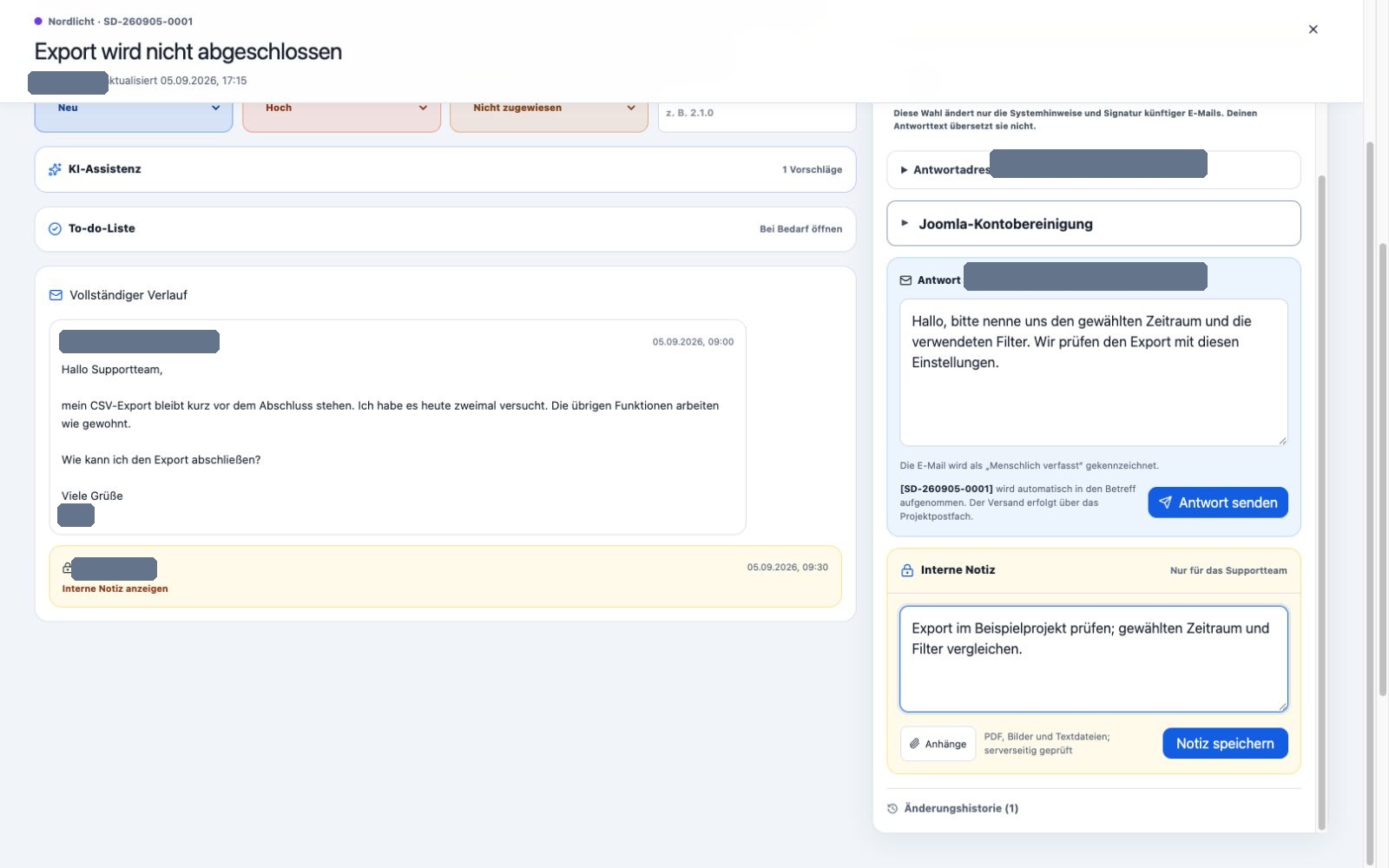
Kundenantwort und interne Notiz haben getrennte Eingabefelder. Die Antwortsprache steuert Signatur und Systemhinweise.
KI-Entwurf übernehmen
In Antwort übernehmen kopiert einen geprüften Vorschlag ausschließlich in den Editor. Lies und bearbeite den vollständigen Text. Erst der normale Versandknopf sendet eine Nachricht. Die Referenzinstallation besitzt weiterhin keinen freigegebenen automatischen Versand.
Die ausführliche Bedienung steht unter KI-Assistenz im Ticket.
Persönliche Prüfanforderung bearbeiten
Hat ein Empfänger eine automatische Antwort zur persönlichen Prüfung zurückgestellt, erscheint das Ticket in der Warteschlange Persönlich prüfen und trägt eine sichtbare Kennzeichnung. Im Ticket erklärt ein Hinweis, ob die Anforderung über den Bestätigungslink oder durch eine normale E-Mail-Antwort einging.
Lies die ursprüngliche automatische Antwort und den vollständigen Verlauf. Verfasse die nächste Antwort selbst oder prüfe einen KI-Entwurf vollständig und versende ihn manuell. Erst ein erfolgreicher Versand erfüllt die Prüfanforderung. Der automatische Versand bleibt für diese Unterhaltung danach dauerhaft gesperrt.
Weitere Einzelheiten zu Linkschutz, Ablauf, Widerruf und Fehlerfällen stehen unter Persönliche Prüfung automatischer Antworten.
Interne Notiz hinzufügen
Interne Notizen sind ausschließlich für berechtigte Tickessa-Benutzer bestimmt und werden nicht als Kunden-E-Mail versendet. Sie eignen sich für Übergaben, Prüfergebnisse und interne Rückfragen.
Verlasse dich bei sensiblen Angaben trotzdem nur auf die dafür vorgesehenen geschützten Systeme. Passwörter, API-Schlüssel und Serverzugänge gehören nicht in Tickets oder Notizen.
Hinweis „Seit X Tagen ohne Antwort“
Die rote, beschriftete Warnung bedeutet, dass die älteste noch unbeantwortete Kundennachricht die für das Projekt eingestellte Frist erreicht hat. Über die Kennzahl Ohne Antwort öffnest du die entsprechende Warteschlange innerhalb deiner Projektberechtigungen.
Nur eine erfolgreich versendete inhaltliche Supportantwort beendet den aktuellen Antwortbedarf. Lesen, Zuweisen, interne Notizen, KI-Entwürfe, automatische Eingangsbestätigungen und fehlgeschlagene Versandversuche reichen nicht. Nach einer erfolgreichen Antwort beginnt eine spätere Kundenantwort einen neuen Fristzyklus.
Anhänge
Anhänge werden serverseitig geprüft und nur berechtigten Benutzern bereitgestellt. Öffne unerwartete Dateien mit derselben Vorsicht wie gewöhnliche E-Mail-Anhänge.
Die Auswahl Antwortsprache im Ticket bestimmt Signatur und Systemhinweise für die nächste E-Mail. Sie übersetzt deinen Antworttext nicht. Ohne Überschreibung gilt der Projektstandard; siehe Sprachen und E-Mailtexte.