Plugins im Überblick
Plugins ergänzen Tickessa um zusätzliche Funktionen. Im Kundenportal → Eigene Plugins verwaltest du erworbene Produkte, Downloads und Updatezeiträume. Unter Einstellungen → Plugins im Ticketsystem findest du die dort eingebundenen Erweiterungen und ihre lokalen Einstellungen. Für diesen Bereich benötigst du Administratorrechte.
| Plugin | Aufgabe | Einrichtung und Einstellungen |
|---|---|---|
| Joomla-Kontobereinigung | Eine Joomla-Website mit einem Supportprojekt verbinden und freigegebene Bereinigungsanfragen aus dem Ticket bearbeiten | Joomla-Erweiterung installieren; Verbindung und Projekt unter Einstellungen → Plugins → Joomla-Kontobereinigung → Einstellungen öffnen auswählen |
| Tickessa Local AI | Freigegebene KI-Aufgaben auf einem eigenen Mac mit Apple Silicon verarbeiten | Mac-Dienst installieren; Verbindung, Modelle und Projektfreigaben unter Einstellungen → KI-Anbieter → Tickessa Local AI konfigurieren |
Die Joomla-Projektverwaltung ist ab Tickessa 0.15.4 enthalten. Der in diesem Handbuch beschriebene Gesamtstand mit Benutzersuche, rücknehmbarer Bereinigung, begrenzter Fortschrittsfolge, direktem Ticketaufruf und automatischem Statusabgleich benötigt Tickessa 0.15.17 und Joomla-Kontobereinigung 0.6.2. Nutze nur die für dein Konto freigegebenen Downloads. Ein funktionierender Verbindungstest ist keine Freigabe für eine Kontobereinigung.
Welcher Bereich ist wofür zuständig?
- Kundenportal: Erwerb, Downloadberechtigung, Updatezeitraum, Verlängerung und Website-Verbindungen. Siehe Kundenkonto und Downloads.
- Ticketsystem: Zuordnung einer Joomla-Verbindung zu einem Projekt, Verbindungstest und Bearbeitung im Ticket. Die Supportanbindung wird mit dem normalen Tickessa-Paket ausgeliefert; ein zweites Verbindungs-Plugin muss nicht installiert werden.
- Joomla: Installation des Joomla-ZIP und Kopplung mit dem Joomla-Einrichtungsschlüssel. Die tatsächlichen Bereinigungsschritte werden auf der Joomla-Website ausgeführt.
- Local-AI-Rechner: Installation und Betrieb des lokalen KI-Dienstes. Dessen Einstellungen liegen im KI-Anbieterbereich, nicht in der Joomla-Verwaltung.
Ein erworbenes Plugin ist nicht automatisch auf dem jeweiligen Zielsystem installiert. Folge nach dem Hinzufügen zum Kundenkonto der Anleitung des Plugins.
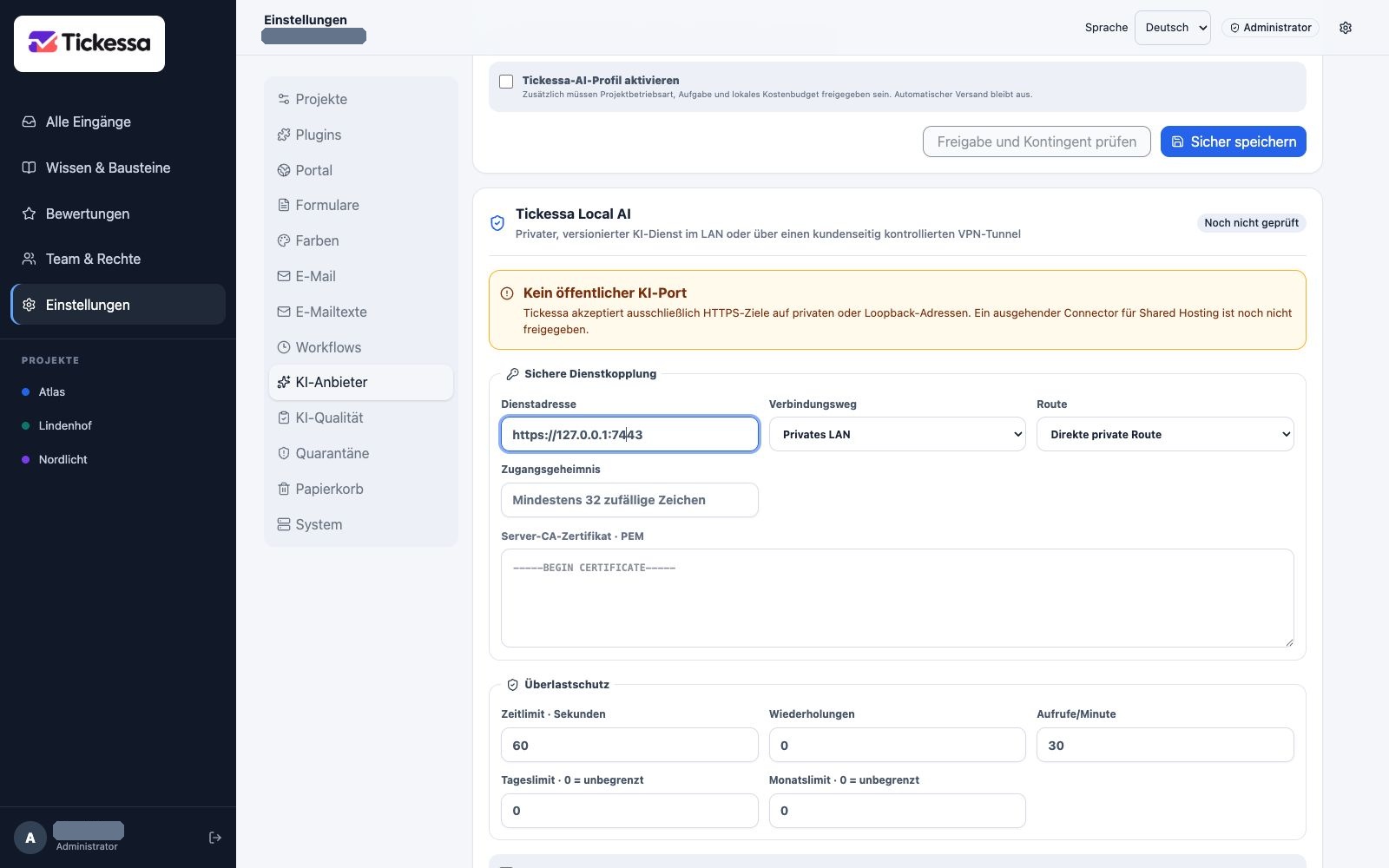
Die lokale KI-Verbindung und ihre Projektzuordnung werden getrennt vorbereitet.
Vor einem Update
Lies die Versionshinweise des bereitgestellten Pakets, sichere die betroffenen Systeme und prüfe die angegebene Prüfsumme. Installiere nur eine für dein System und dein Konto freigegebene Version. Prüfe nach dem Update die Verbindung erneut.