Joomla-Kontobereinigung
Die Joomla-Kontobereinigung verbindet eine Joomla-Website mit einem Projekt in Tickessa. Du prüfst und steuerst einen freigegebenen Vorgang aus dem Ticket. Joomla führt die unterstützten Schritte lokal aus; das Ticketsystem erhält den Abschluss als interne Notiz und einen getrennten Antwortentwurf.
Die hier beschriebene Ticketbedienung gilt ab Tickessa 0.15.17 zusammen mit der Joomla-Erweiterung 0.6.2. Die Erweiterung erstellt vor Änderungen automatisch einen verschlüsselten Wiederherstellungspunkt. Eine reguläre Hosting-Sicherung und die Identitätsprüfung bleiben erforderlich.
Voraussetzungen
- Administratorzugang zur Joomla-Website und zum Ticketsystem.
- Plugin-Berechtigung und freigegebenes Joomla-ZIP im Kundenkonto.
- Erreichbare HTTPS-Basisadressen für beide Systeme.
- Ein vorhandenes, aktives Supportprojekt.
- Eine Sicherung der Joomla-Datenbank und Dateien vor einer Bereinigung.
Die bisher geprüfte Joomla-Basis umfasst Joomla 6.1.3, Kunena 7.0.8 und JomSocial 5.0.1. Andere Komponentenstände können die Ausführung sperren. Community Builder wird in dieser Beta nicht unterstützt. Zusätzliche Datenbestände und unbekannte Integrationen gelten nicht automatisch als leer oder bereinigt.
1. Joomla-Erweiterung installieren
Lade das für dein Konto freigegebene Joomla-ZIP herunter und prüfe seine Prüfsumme. Installiere es in Joomla über System → Installieren → Erweiterungen. Öffne anschließend Komponenten → Tickessa Kontobereinigung → Verbindung.
Auf der Tickessa-Seite ist die Anbindung bereits im normalen Supportpaket enthalten. Dort wird kein zusätzliches Verbindungs-ZIP installiert. Joomla verwendet seine bestehende Datenbankverbindung; neue Datenbankzugangsdaten sind nicht erforderlich.
2. Verbindung im Kundenportal anlegen
Öffne Eigene Plugins → Joomla-Plugin und lege eine Verbindung mit Name, Joomla-Adresse und Ticketsystem-Adresse an. Übernimm den Joomla-Einrichtungsschlüssel in Joomla. Verwende den zweiten Schlüssel ausschließlich im Ticketsystem. Die Schlüssel gehören immer zur selben Verbindung und gelten 24 Stunden für die erste Kopplung.
3. Projekt im Ticketsystem auswählen
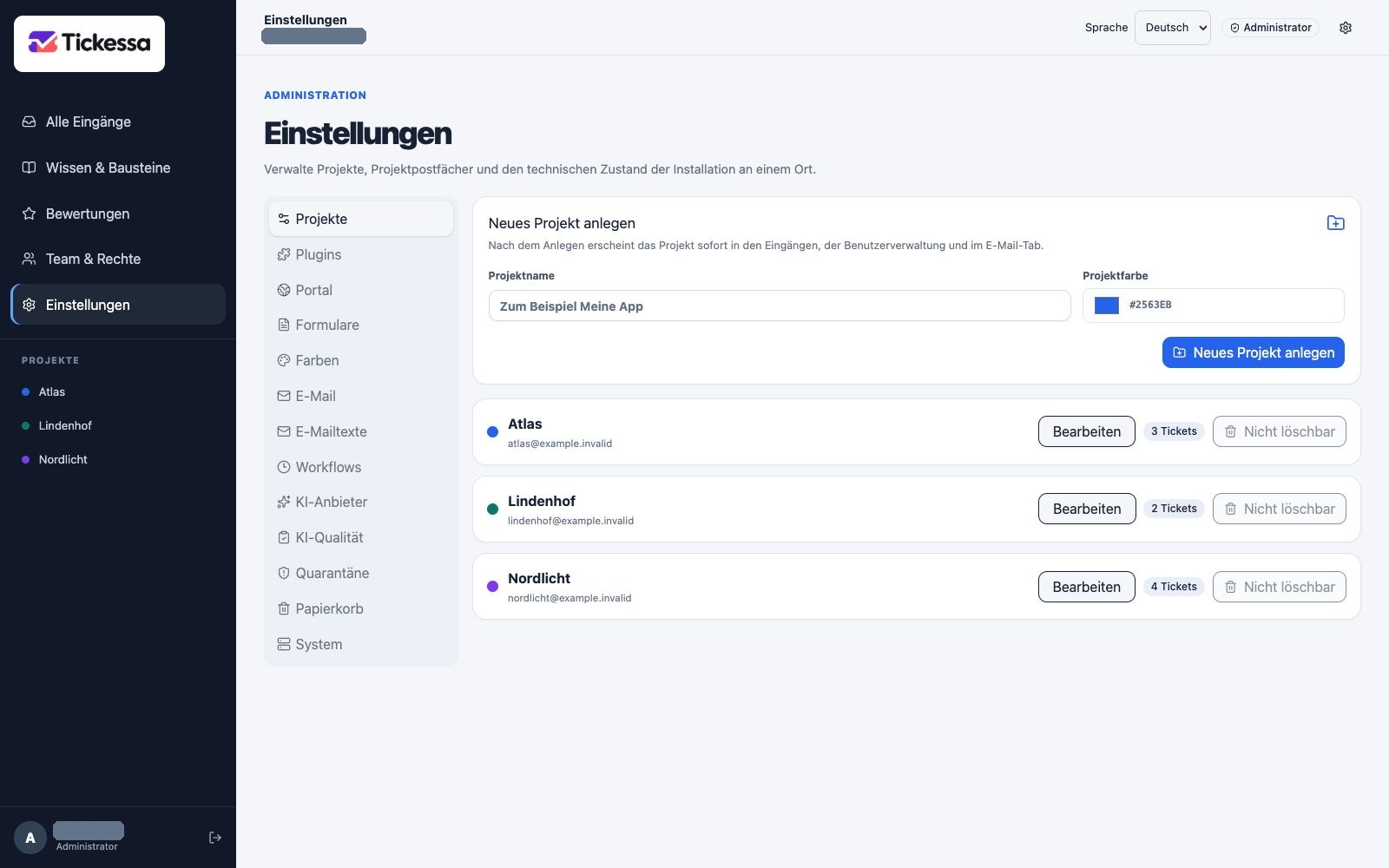
Jedes Projekt besitzt eine eigene Farbe und bildet den Rahmen für Tickets, Postfächer und Wissen.
- Öffne Einstellungen → Plugins.
- Wähle bei Joomla-Kontobereinigung die Schaltfläche Einstellungen öffnen.
- Öffne Weitere Joomla-Verbindung einrichten. Ohne vorhandene Verbindung ist dieser Bereich bereits aufgeklappt.
- Wähle unter Zugeordnetes Projekt ein aktives Projekt aus.
- Trage den Ticketsystem-Einrichtungsschlüssel aus deinem Kundenkonto ein.
- Wähle Verbindung einrichten.
Ein vorhandenes Ticket ist für die Einrichtung nicht erforderlich. Nach erfolgreicher Kopplung erscheint die Website in der Ansicht. Projekt-ID und Projektname werden im Kundenportal bestätigt. Dort steht beispielsweise der selbst gewählte Projektname statt einer alleinstehenden internen Nummer.
Einstellungen einer vorhandenen Verbindung
| Feld oder Aktion | Verwendung |
|---|---|
| Joomla-Website | Zeigt die verbundene Website. |
| Verbindungsstatus | Ergebnis der letzten Prüfung, keine dauerhafte Echtzeitüberwachung. |
| Letzte Prüfung | Zeitpunkt des letzten Testversuchs. |
| Zuletzt erfolgreich | Zeitpunkt der letzten bestätigten Verbindung; bleibt bei einem späteren Fehler erhalten. |
| Verbindung testen | Prüft die Verbindung über das Kundenportal mit einer signierten Antwort der Joomla-Website. Es wird keine Bereinigung gestartet. |
| Zugeordnetes Projekt | Wählt aus den aktiven Projekten dieser Tickessa-Installation. |
| Projekt speichern und synchronisieren | Speichert die Zuordnung und überträgt ID sowie Namen ins Kundenportal. |
| Im Kundenportal verwalten | Öffnet die Plugin-Details für Downloads, Laufzeit und Verbindungsverwaltung. |
Nach einer Umbenennung des Projekts speicherst du die Zuordnung erneut, damit auch im Kundenportal der neue Name erscheint. Bei einem Wechsel gelten neue Vorgänge für das neue Projekt. Bestehende Tickets und abgeschlossene Nachweise behalten ihr bisheriges Projekt. Ein noch offener Bereinigungsvorgang sperrt den Wechsel; bearbeite ihn zuerst im bisherigen Projekt weiter.
Verbindungstest verstehen
| Meldung | Nächster Schritt |
|---|---|
| Verbindung bei der letzten Prüfung bestätigt | Die Prüfung war zum angezeigten Zeitpunkt erfolgreich. |
| Verbindung eingerichtet, noch nicht geprüft | Wähle Verbindung testen. |
| Einrichtung noch nicht abgeschlossen | Prüfe, ob beide Systeme mit den jeweils richtigen Schlüsseln gekoppelt wurden. |
| Prüfung läuft | Warte mindestens 30 Sekunden, bevor du erneut prüfst. |
| Verbindung nicht erreichbar oder nicht mehr freigegeben | Prüfe HTTPS-Erreichbarkeit, Plugin-Aktivierung und einen möglichen Widerruf im Kundenportal. |
| Antwort der Joomla-Webseite konnte nicht bestätigt werden | Prüfe die installierte Plugin-Version, die gekoppelte Website und die Systemzeit. Richte nicht vorschnell einen zweiten Vorgang ein. |
Der Test überträgt keine Tickettexte und startet keine Löschung. Ein grüner Status bestätigt die Verbindung, nicht die Vollständigkeit einer Bereinigung oder die fachliche Freigabe eines Zielkontos.
Ablauf einer Löschanfrage
- Anfrage und Identität prüfen: Öffne das Ticket im zugeordneten Projekt. Kläre, dass die anfragende Person zur Löschung berechtigt ist und welche verbundene Joomla-Website betroffen ist. Eine eingehende Nachricht oder der Versand einer Antwort startet niemals selbst eine Bereinigung.
- Konto suchen: Wähle im Joomla-Bereich die Website. Gib mindestens zwei Zeichen aus Username, Name oder E-Mail-Adresse ein und wähle den eindeutigen Treffer. Administratorkonten werden nicht angeboten. Die angezeigten Suchdaten werden nicht gespeichert; nach der Auswahl bindet die interne Joomla-Benutzer-ID den Vorgang eindeutig an das Konto.
- Vorschau erstellen: Wähle Vorschau anfordern. Joomla liest über seine vorhandene Datenbankverbindung den Benutzer sowie unterstützte Joomla-, Kunena- und JomSocial-Bestände. Die Vorschau zeigt, welche Daten verarbeitet werden und welchen Modus Joomla verwenden muss:
- Löschen, wenn keine zu erhaltenden Kunena-Beiträge vorhanden sind.
- Unkenntlich machen, wenn Kunena-Beiträge für verständliche Themenverläufe erhalten bleiben müssen.
- Vorschau prüfen: Vergleiche Benutzername, Name und E-Mail-Adresse mit der Anfrage. Prüfe auch Beiträge, Zitate, externe Speicher, Backups und weitere Erweiterungen. Die ausführlichen Ergebnisse lassen sich einklappen und sind nach einem späteren erneuten Öffnen des Tickets zunächst geschlossen.
- Rücknehmbaren Lauf starten: Wähle den roten Button Benutzerdaten löschen und bestätige die zusammengefasste Sicherheitsabfrage. Der Button gilt für beide Modi. Tickessa erteilt einen signierten, an Website, Projekt, Ticket, Benutzer und Vorgang gebundenen Auftrag. Joomla erstellt vor der ersten Änderung den verschlüsselten Wiederherstellungspunkt und arbeitet die unterstützten Daten in begrenzten Blöcken ab.
- Unterbrechungen behandeln: Während der Ausführung zeigt das Ticket den Fortschritt. Ein unvollständiger Lauf wird mit derselben Vorgangskennung fortgesetzt; es wird kein zweiter Löschauftrag angelegt. Beim erneuten Öffnen des Tickets gleicht Tickessa einen vorhandenen Auftrag einmal automatisch mit Joomla ab. Meldet ein Arbeitsschritt keinen Fortschritt oder schlägt er fehl, versucht Joomla automatisch die vollständige Rücknahme und meldet keinen Erfolg, solange dieser Zustand nicht bestätigt ist.
- Zwischenstand kontrollieren: Nach der technischen Nachprüfung hält der Vorgang bei Bereinigt – Rücknahme möglich an. Kontrolliere jetzt die Website: Anmeldung des Kontos, Benutzeranzeige, relevante Forenthemen, Bilder und Anhänge. Änderungen rückgängig machen spielt die vom Auftrag erfassten Datenbankzeilen und lokalen Dateien aus dem Wiederherstellungspunkt zurück und prüft den ursprünglichen Zustand.
- Endgültig abschließen: Wenn die Kontrolle erfolgreich war, wähle Endgültig abschließen und bestätige den Hinweis. Joomla entfernt den Wiederherstellungspunkt. Bei einem Konto ohne Kunena-Beiträge wird das Joomla-Konto nun endgültig entfernt. Bei vorhandenen Beiträgen bleiben Benutzer-ID und Themenbeziehungen technisch erhalten, während Konto und Autorendaten gesperrt und neutralisiert bleiben. Dieser Schritt kann nicht mehr über das Plugin zurückgenommen werden.
- Rückmeldung prüfen: Nach dem Abschluss legt Tickessa genau einmal den technischen Nachweis als interne Notiz ab. Der Aktionsbutton ist danach deaktiviert und zeigt grün Gelöscht oder lila Unkenntlich gemacht. Die interne Notiz nennt gelöschte, neutralisierte und erhaltene Datenarten und ist für den Anfragenden nicht sichtbar.
- Kundenantwort und Ticketstatus getrennt bearbeiten: Tickessa stellt zusätzlich einen kurzen Standardtext im normalen, editierbaren Antwortfeld bereit. Prüfe und ändere ihn bei Bedarf und sende ihn erst dann mit Antwort senden. Der Bereinigungsabschluss versendet keine E-Mail und setzt den Ticketstatus nicht automatisch auf erledigt; beides entscheidet der Bearbeiter gesondert.
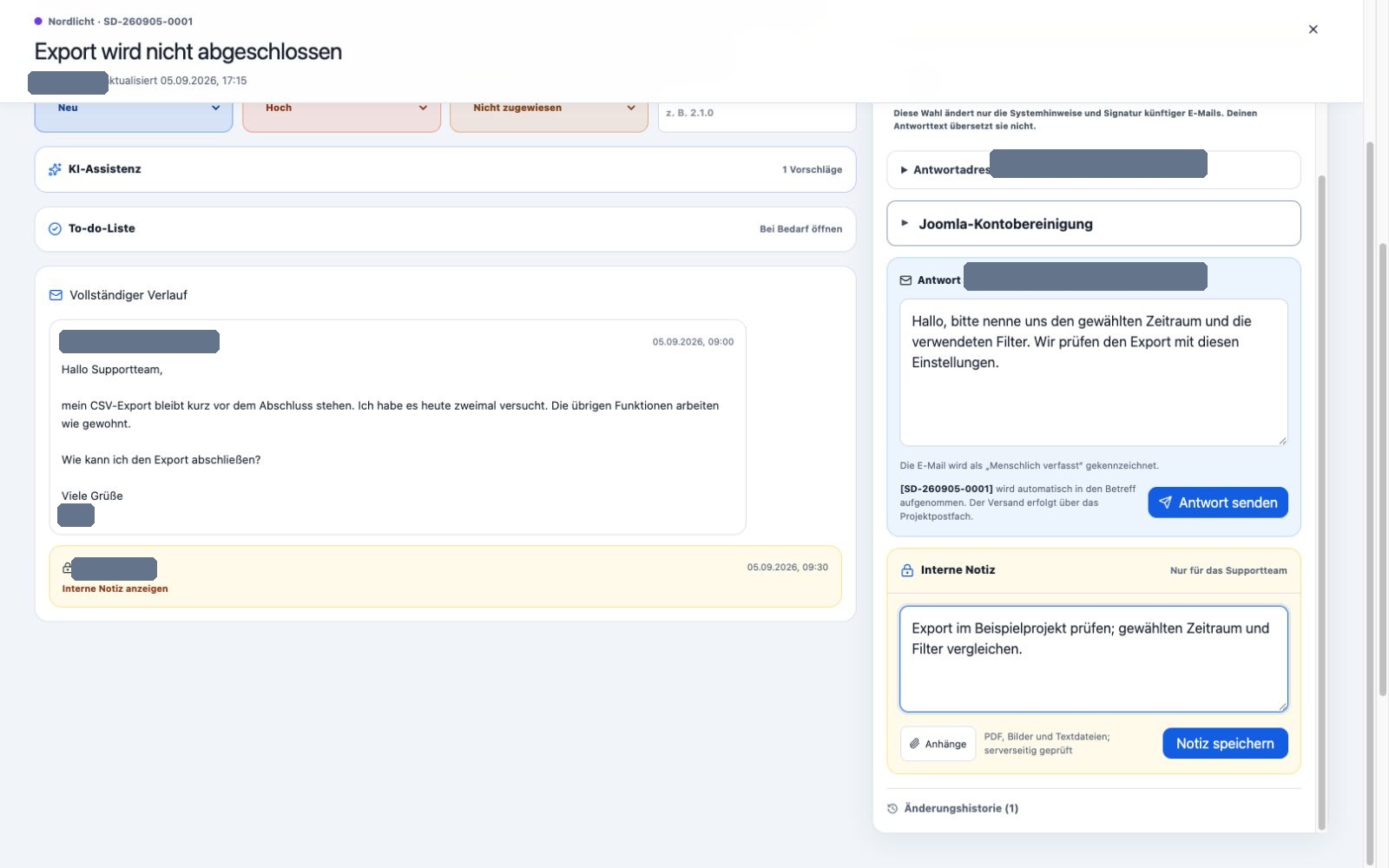
Kundenantwort und interne Notiz haben getrennte Eingabefelder. Die Antwortsprache steuert Signatur und Systemhinweise.
Die Suche ist ab Tickessa 0.15.5 zusammen mit Joomla-Kontobereinigung 0.5.0 verfügbar. Sie lädt passende Konten in Seiten mit höchstens 50 Treffern und zeigt keine geschützten Administratorkonten an. Suchtext und Trefferliste werden nicht im Ticket oder im Kundenportal gespeichert. Erst die ausgewählte Benutzer-ID wird für die Vorschau an Joomla übergeben.
Bis zum Zustand Bereinigt – Rücknahme möglich kann das Plugin den erfassten Ausgangszustand wiederherstellen. Mit Endgültig abschließen wird dieser Wiederherstellungspunkt bewusst entfernt. Eine spätere Rückkehr ist dann nur noch über eine getrennt verwaltete Hosting-Sicherung möglich; dabei müssen zwischenzeitliche Löschanfragen erneut angewendet werden.
Was bereinigt wird
Ohne Kunena-Beiträge kann sie das Joomla-Konto und unterstützte Profildaten entfernen. Bei vorhandenen Beiträgen wird das Konto gesperrt und neutralisiert; die Beiträge bleiben erhalten. Kunena-Anhänge, private Nachrichten, Profilbilder, Signatur und Profildaten werden automatisch entfernt. Unterstützte JomSocial-Profildaten und eindeutig zugeordnete lokale Bilder werden berücksichtigt; Mitgliedschaften und Beziehungen werden entfernt, eigene Gemeinschaftsinhalte vom Konto gelöst. Gemeinsam verwendete Dateien bleiben physisch erhalten, ihre Kontozuordnung wird entfernt.
Technische Inkompatibilitäten wie eine fehlende Integration oder eine nicht geprüfte Komponentenversion werden als Fehler gemeldet. Externe Speicher, zusätzliche Erweiterungen, Zitate, Backups und alte nicht zugeordnete Dateien erfordern weiterhin eine gesonderte Prüfung. Die Erweiterung verspricht keine vollständige Bereinigung sämtlicher Datenbestände.
Aktualisieren, trennen und wiederherstellen
Aktualisiere Tickessa über seinen regulären Updateweg und Joomla über das freigegebene Joomla-Paket. Teste die Verbindung anschließend erneut. Ein abgelaufener Updatezeitraum hebt die erworbene Nutzung nicht allein auf.
Zum Sperren weiterer Fernaufträge widerrufe die Verbindung im Kundenportal. Das entfernt keine vorhandenen Tickets. Eine Deinstallation in Joomla stellt gelöschte Daten nicht wieder her und behält Vorgangsdaten zur Nachvollziehbarkeit. Bearbeite offene Vorgänge vor einer geplanten Deinstallation und verwalte Sicherungen getrennt.