Kundenkonto, Downloads und Laufzeit
Melde dich im Tickessa-Kundenportal an und öffne Eigene Plugins. Wähle ein erworbenes Plugin aus, um dessen Details zu öffnen.
Was die Detailseite zeigt
| Anzeige | Bedeutung |
|---|---|
| Erworben | Das Plugin ist deinem Konto zugeordnet. Die Software wird separat auf dem Zielsystem eingerichtet. |
| Nutzung | Gibt an, wie lange du die erworbene Version verwenden darfst. |
| Updates bis | Bestimmt den Zeitraum für neue, berechtigte Paketversionen. |
| Unbegrenzt | Für diese Berechtigung besteht keine zeitliche Grenze; eine Verlängerung ist nicht erforderlich. |
| Downloads | Nur für dein Konto freigegebene Pakete werden angeboten. Ein Beta- oder eingeschränkter Download kann zusätzlichen Freigaben unterliegen. |
Bei Produkten mit zeitlich unbegrenzter Nutzung beendet ein abgelaufener Updatezeitraum nicht die Nutzung der installierten Version. Eine freiwillige Verlängerung betrifft neue Updates. Preise und die jeweils angebotene Verlängerung stehen im Shop beziehungsweise in den Produktdetails; die Anzeige im Konto ist maßgeblich.
Plugin herunterladen und installieren
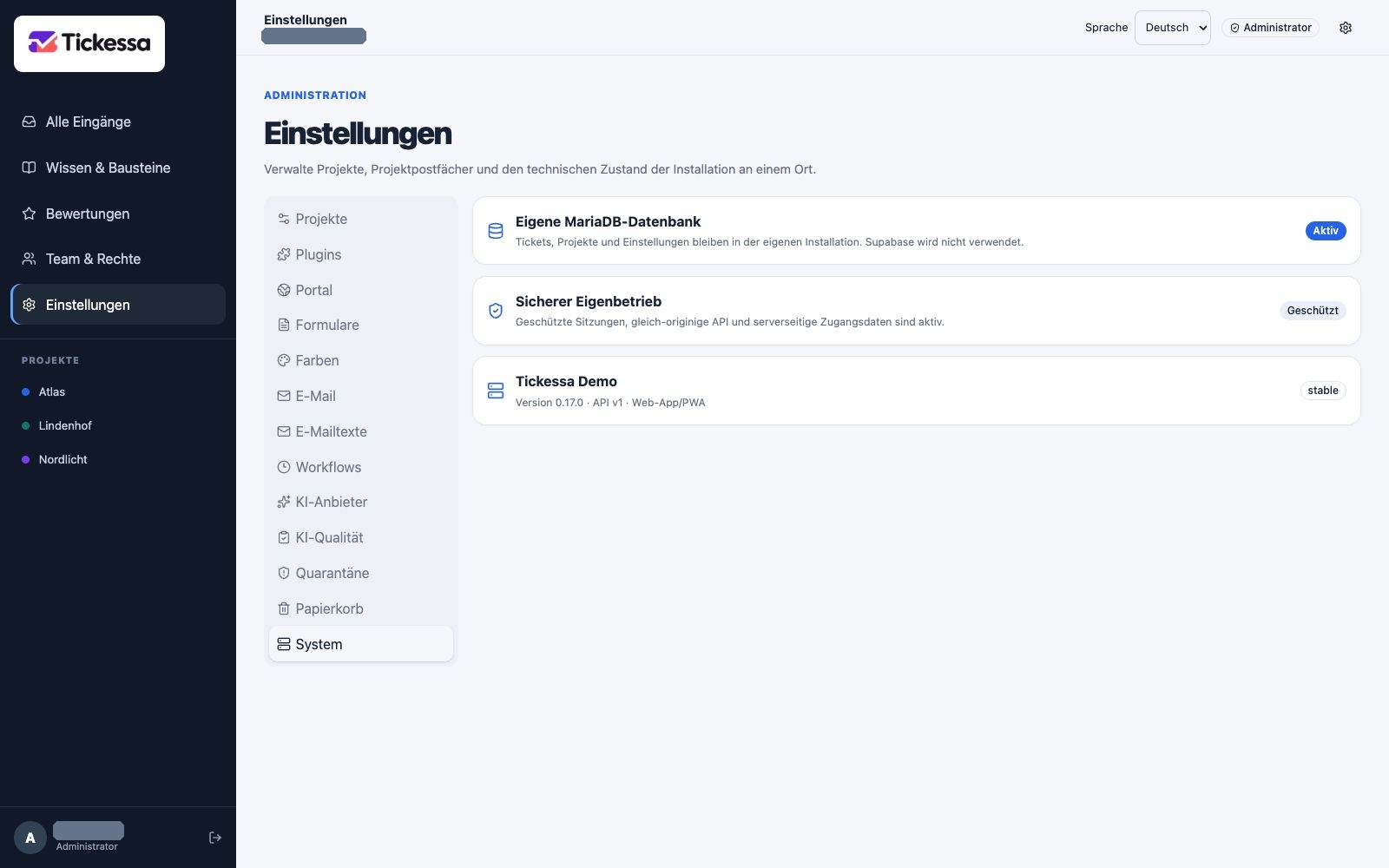
Unter System findest du den Versionsstand der geöffneten Installation und ihren technischen Zustand.
- Öffne die Plugin-Details und wähle ein berechtigtes Paket.
- Vergleiche die Prüfsumme mit dem heruntergeladenen Archiv.
- Folge der Anleitung für Joomla oder Local AI.
- Prüfe nach der Einrichtung die Verbindung im Ticketsystem.
Falls dein Konto statt eines Kaufbuttons Installieren anbietet, fügt dieser Schritt die Berechtigung deinem Konto hinzu. Er installiert keine Software auf Joomla oder auf dem Mac. Bei bereits hinzugefügten Plugins führt Im Konto öffnen zu den Details.
Joomla-Verbindungen
Für eine neue Verbindung trägst du einen eindeutigen Namen sowie die HTTPS-Adressen der Joomla-Website und des Ticketsystems ein. Verwende die tatsächlichen Basisadressen, keine Loginseite und keine URL mit Suchparametern.
Nach dem Anlegen werden zwei unterschiedliche Einrichtungsschlüssel einmalig angezeigt: einer für Joomla und einer für das Ticketsystem. Die erste Kopplung muss innerhalb von 24 Stunden erfolgen. Bewahre die Schlüssel geschützt auf; füge sie nicht in Tickets, E-Mails oder Screenshots ein. Nach erfolgreicher Kopplung bleibt die Verbindung auch nach dieser Einrichtungsfrist bestehen.
Die Projektzuordnung erfolgt im Ticketsystem → Einstellungen → Plugins → Joomla-Kontobereinigung → Einstellungen öffnen. Der bestätigte Projektname erscheint anschließend im Kundenportal. Eine noch nicht übertragene Bezeichnung kann zunächst als interne Projektnummer erscheinen; speichere die Zuordnung im Ticketsystem erneut, um den Namen zu synchronisieren.
Verbindung testen prüft die konfigurierte Joomla-Anbindung. Der Status gehört zum angezeigten Prüfzeitpunkt. Widerrufen sperrt weitere Fernaufträge dieser Verbindung; vorhandene Tickets und Software werden dadurch nicht gelöscht. Für eine erneute Einrichtung ist eine neue Verbindung mit neuen Schlüsseln erforderlich.
Wenn etwas fehlt
- Kein Download: Prüfe das verwendete Kundenkonto, die Produktberechtigung und den Updatezeitraum. Eine noch nicht für dich freigegebene Beta wird nicht durch Verlängern automatisch verfügbar.
- Einrichtungsschlüssel abgelaufen: Erstelle eine neue Verbindung und kopple beide Systeme mit deren zugehörigen Schlüsseln.
- Projektname veraltet: Öffne die Projekteinstellung im Ticketsystem und wähle Projekt speichern und synchronisieren.
- Alte Anzeige nach einem Update: Lade Kundenportal und Ticketsystem vollständig neu und öffne die Plugin-Details erneut.